Quantex GmbH
您的地区:欧洲

使用 QClients 软件


概述

QClients 软件用于记录已完成的工作并保存从 ScanDoc 软件获取的诊断信息。借助 QClients 软件,您可以保存和查看客户库中的数据。还 可以生成报告并打印或保存到计算机上。数据可手动录入,也可从 ScanDoc 软件读取。

进入 QClients 软件

要打开 QClients 软件,请执行以下操作:
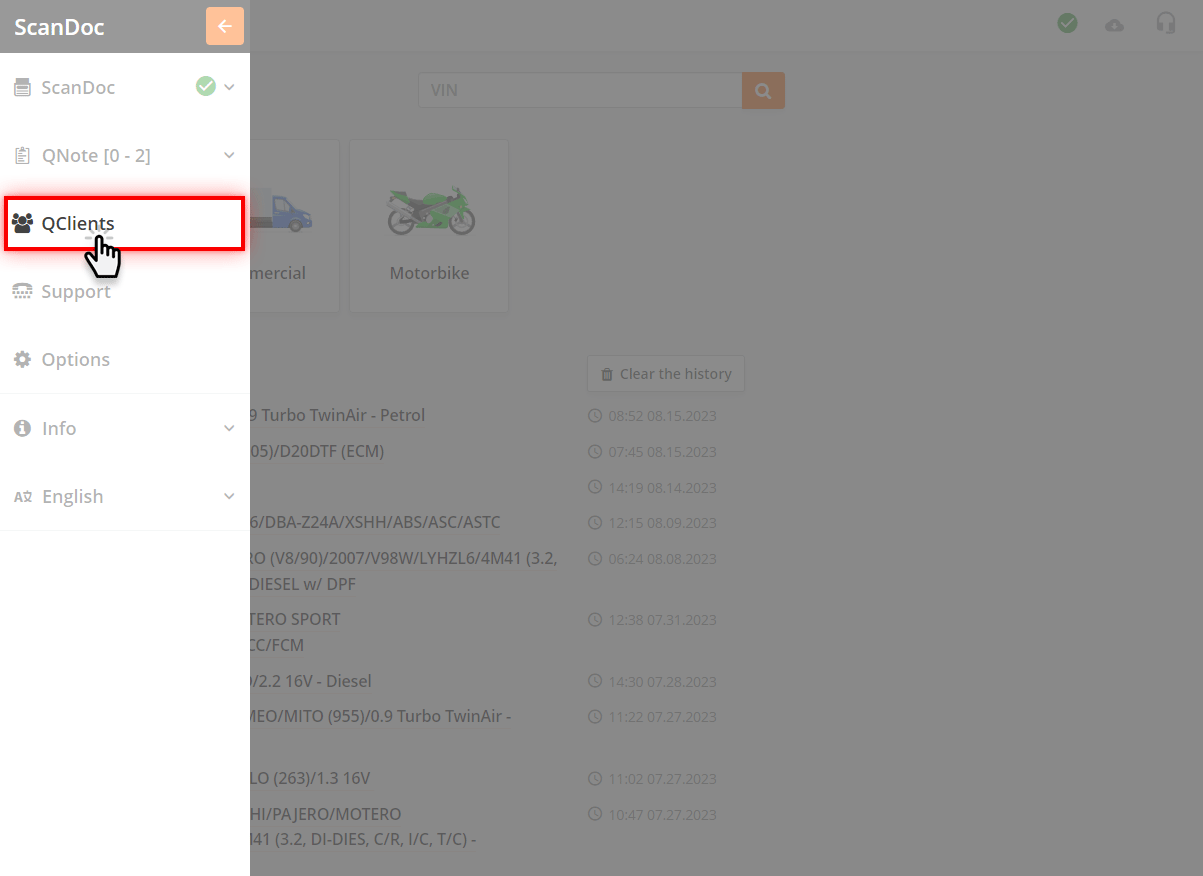
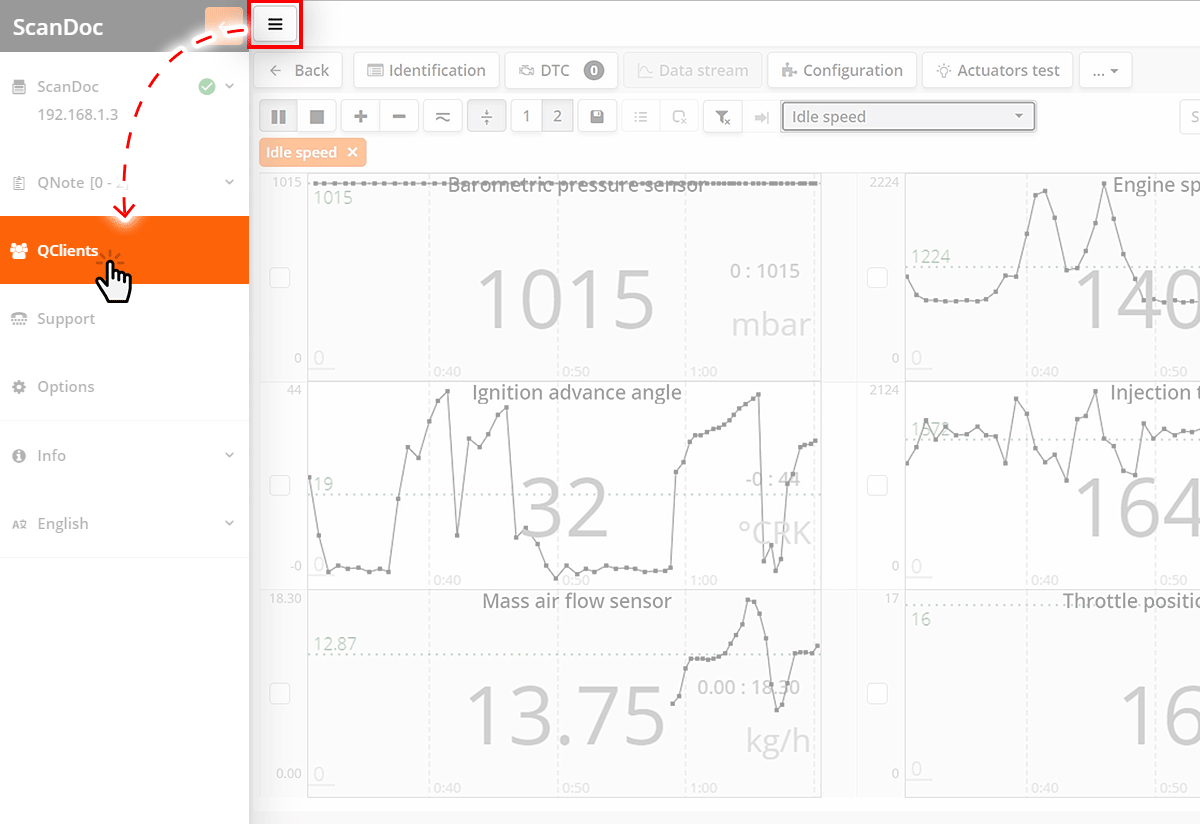
  • 点击窗口顶部的 按钮,将出现附加的侧边菜单。
  • 点击侧边菜单中的 "QClients" 按钮。

主窗口

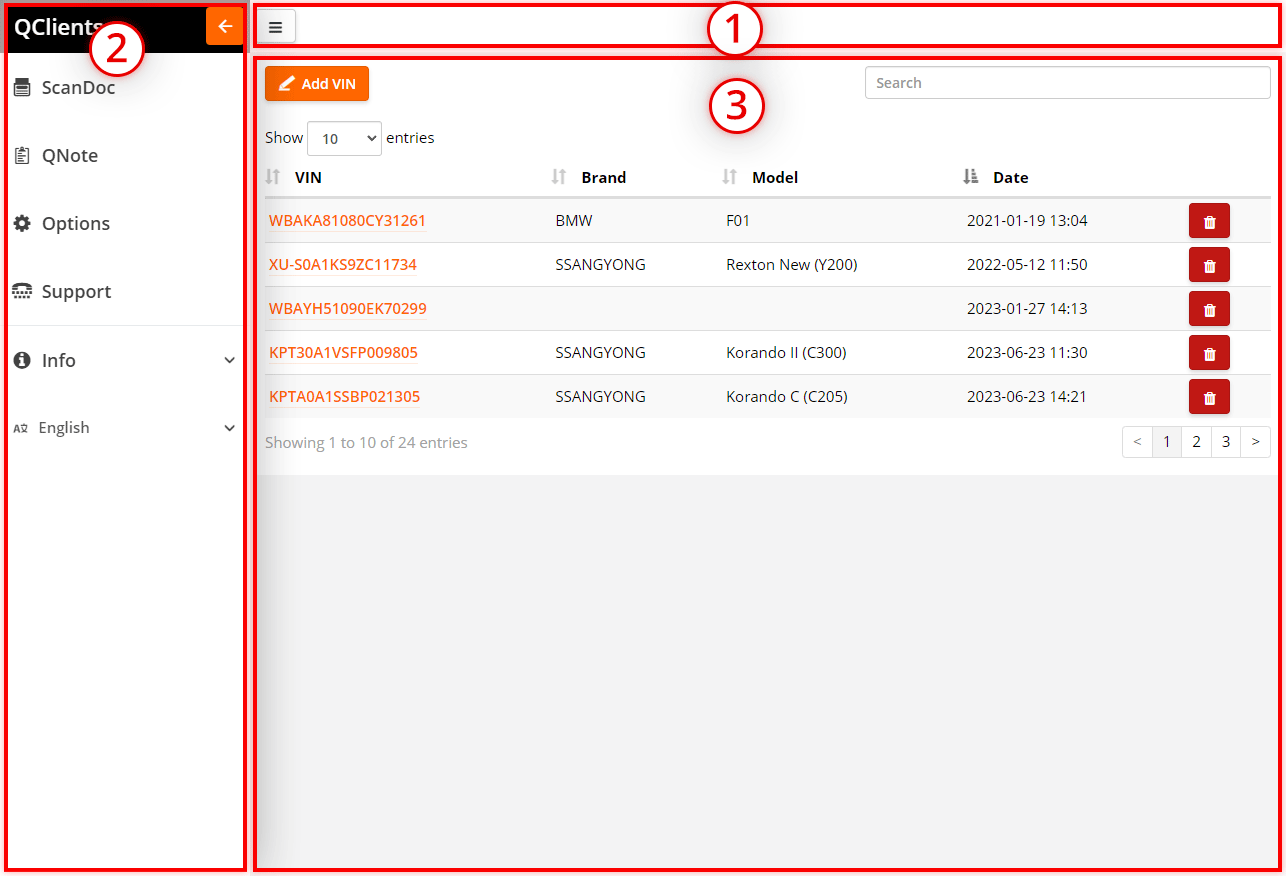
软件窗口大致分为 3 个工作区。

QClients 软件主窗口
  1. 顶部区域,其中有打开侧边菜单的按钮
  2. 侧边菜单,其中可用功能有:
    • 切换到 ScanDoc 软件;
    • 切换到 QNote 备注软件;
    • 切换到软件设置页面;
    • 切换到 Support 技术支持软件;
    • 文档和附加资料的链接;
    • 语言选择。
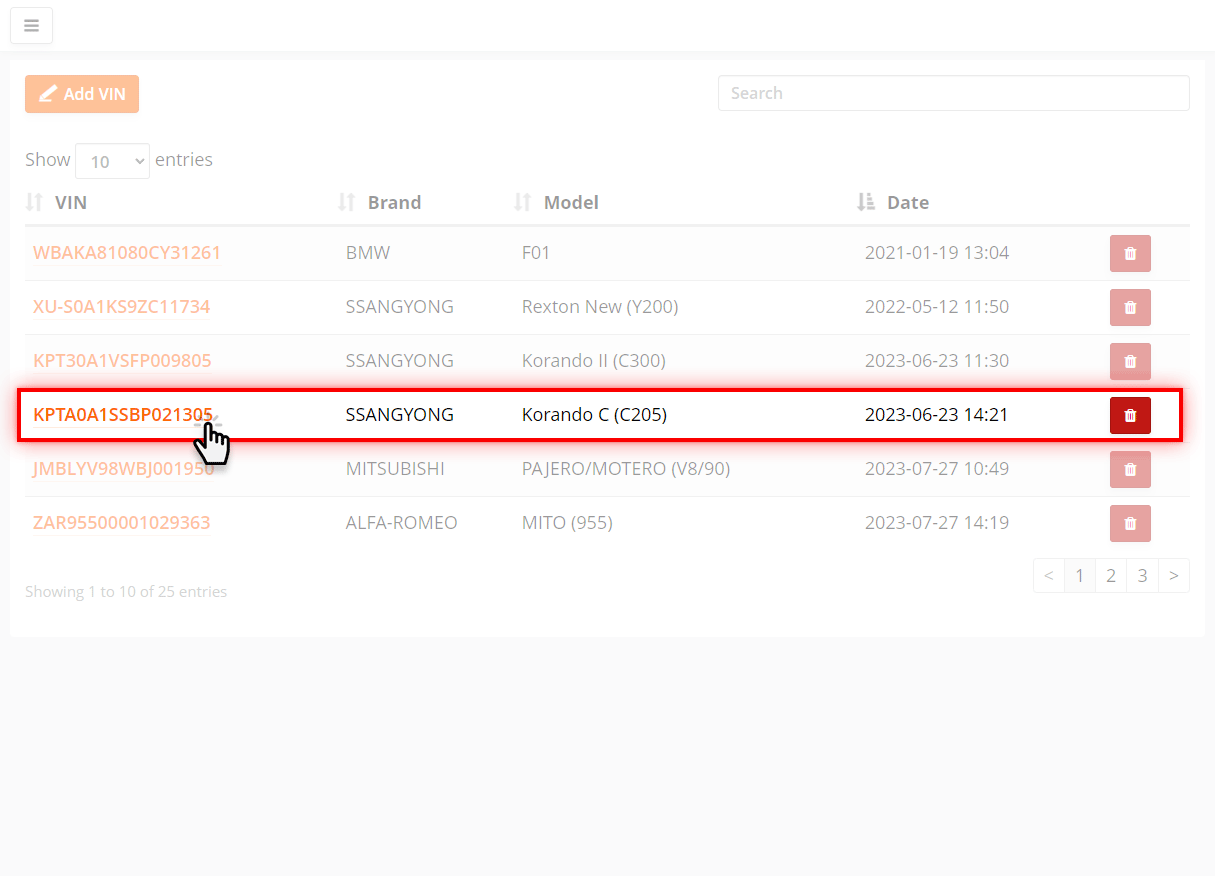
  3. VIN 列表,其中显示库中所有车辆的 VIN。每辆车的 VIN 都是唯一的。

软件设置菜单

QClients 软件设置

要进入软件设置,请执行以下操作:

  • 点击窗口顶部的 按钮,将出现附加的侧边菜单。
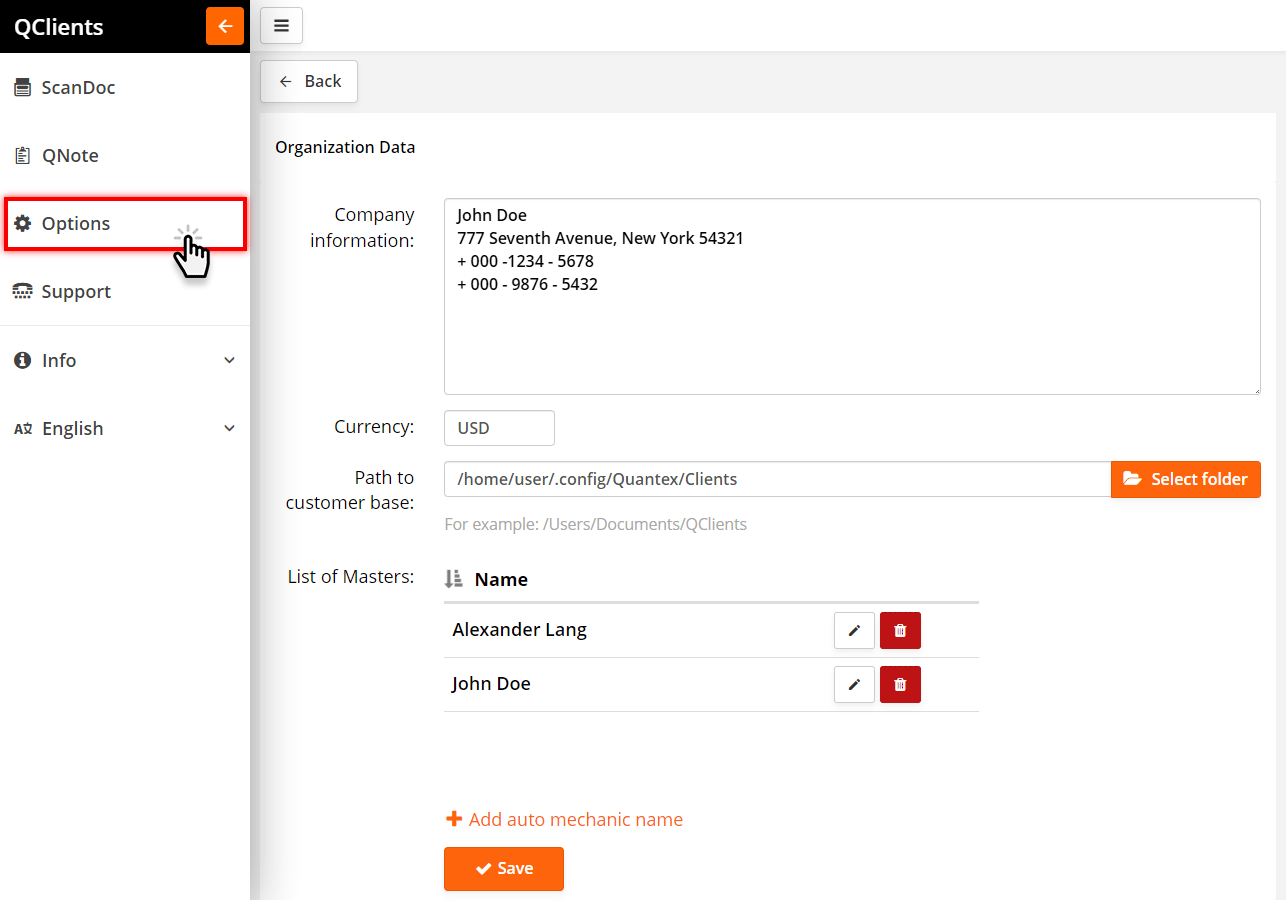
  • 点击侧边菜单中的 "设置" 按钮,您将进入软件设置窗口。

软件设置允许您:

  • 填写您所在机构的信息;
  • 用于计费的货币;
  • QClients 软件数据库的路径;
    默认情况下,数据库路径指向应用程序的本地文件夹。在移动设备上卸载应用程序时,该文件夹将连同数据一起被永久删除。为了保存您的数据库,请在此设置中指定 您希望存放该数据库的文件夹路径。如果使用云盘文件夹会是一个不错的选择。这样您就可以在多个设备之间同步数据。请注意,不能在不同设备上同时操作 同一个客户数据库
  • 创建、编辑或删除您机构的技师。

添加车辆 VIN

从 ScanDoc 软件自动添加

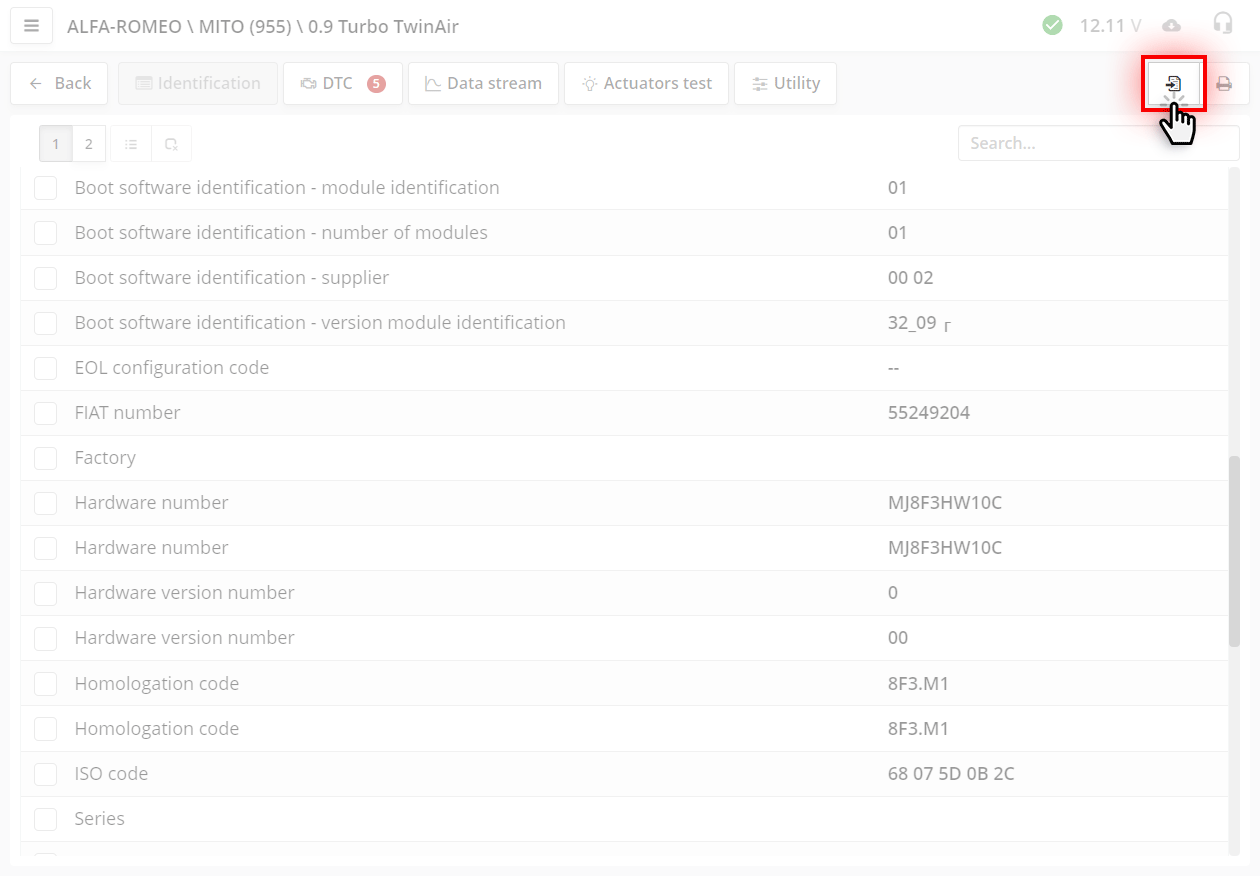
除了手动填写数据外,还可以使用直接从 ScanDoc 软件添加数据的功能。为此需要:

向 QClients 添加数据
  • 启动 ScanDoc 软件。
  • 连接到待诊断的系统。
  • 切换到要将其数据录入库中的选项卡。
  • 点击"添加到报告"按钮
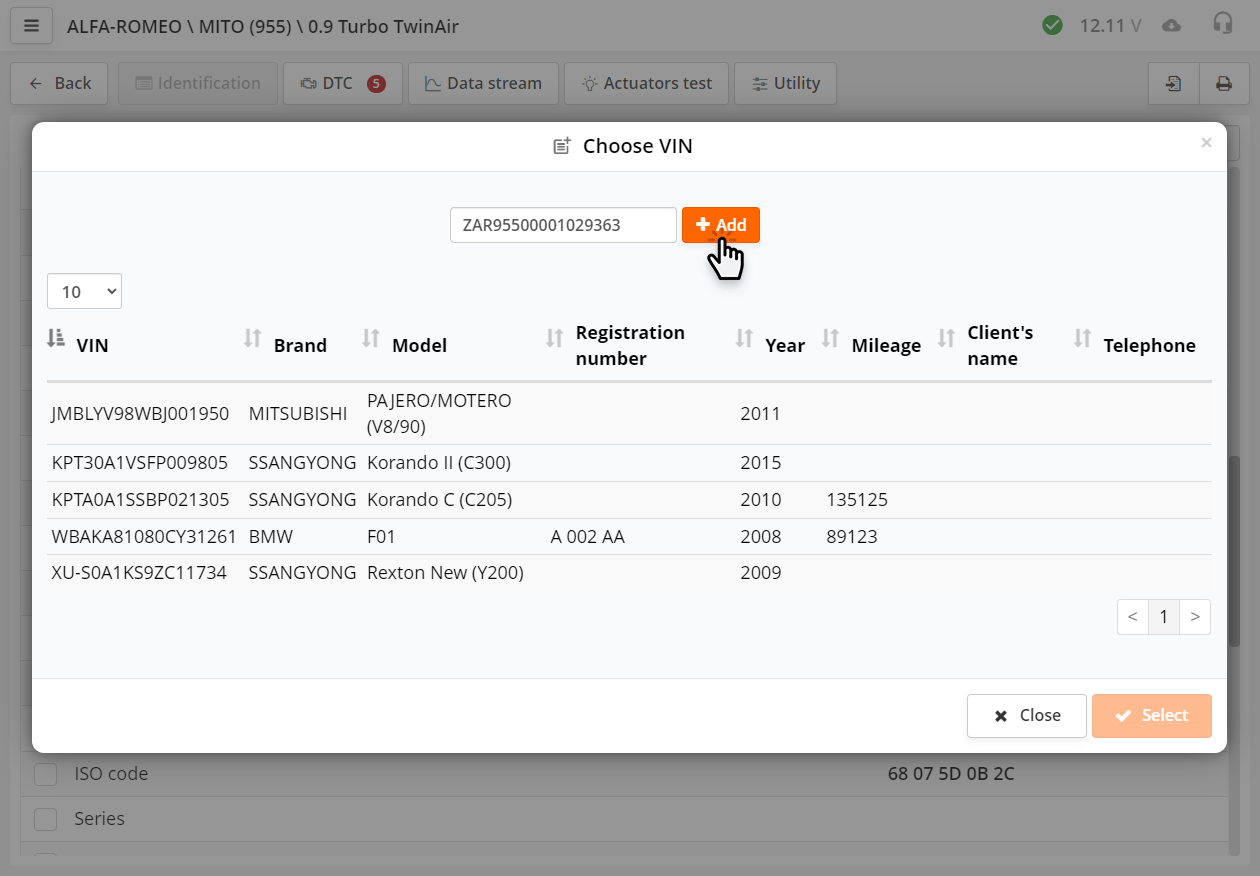
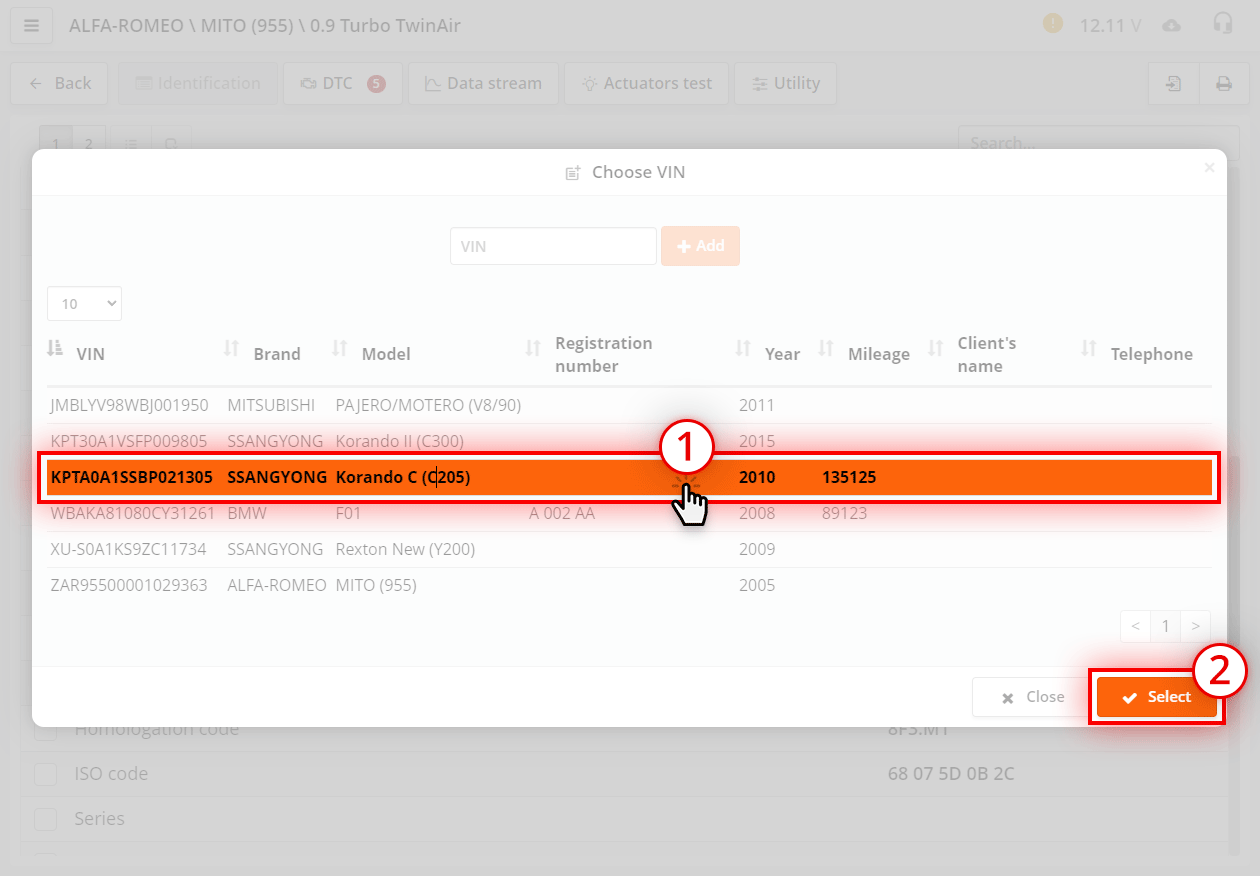
当 VIN 已从 ECU 自动读取时,向 QClients 添加新的 VIN 号码

将出现一个窗口,列出已经来过诊断并保存在库中的车辆 VIN 号码。

如果 VIN 已从 ECU 自动读取,但在客户库中未找到(即该车辆首次进行诊断),则需要使用 添加 按钮将其添加到库中。
当 VIN 未从 ECU 读取时,向 QClients 添加新的 VIN 号码

如果扫描仪未从 ECU 读取到 VIN,但该车辆此前已经进行过诊断,则可以将当前数据添加到先前已创建的 VIN 号码上。
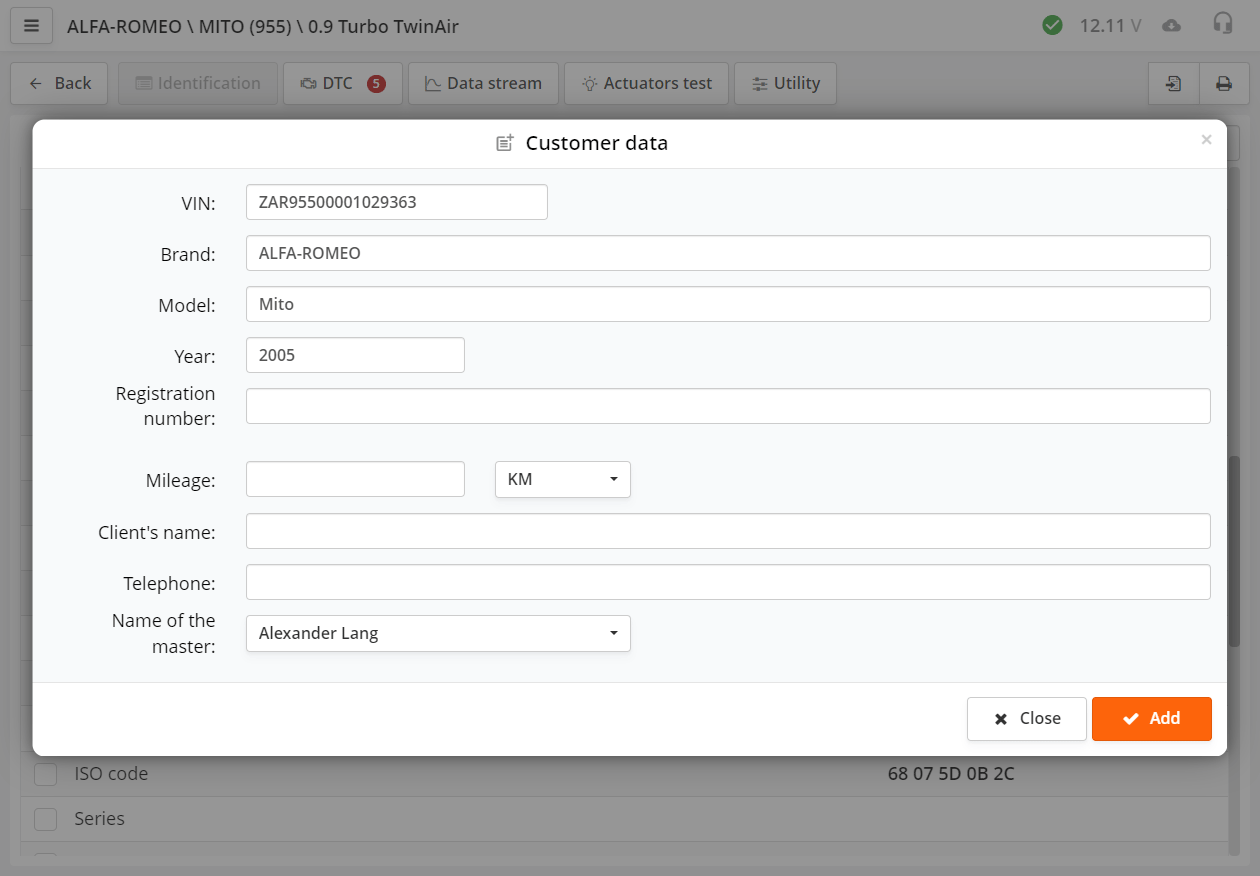
  1. 为此,请从 VIN 号码表中选择所需的行;
  2. 然后点击 添加 按钮。
在 QClients 中填写客户卡片

接下来填写车辆卡片(从 VIN 码中读取到的部分数据将已自动填入相应的栏位),然后点击 添加 按钮。

现在 VIN 号码已添加到 QClients 软件中。您会在软件右上角看到通知。
已添加到报告

手动添加

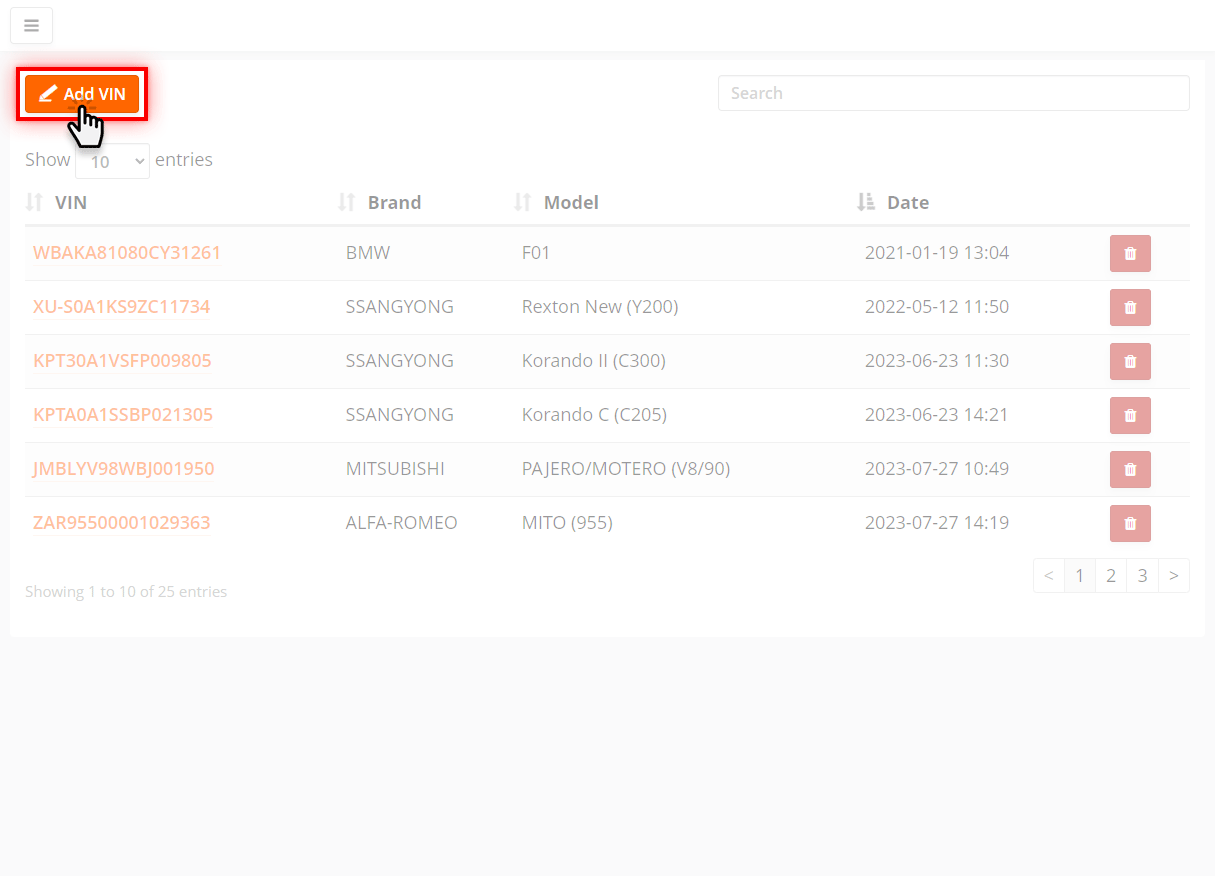
可以手动添加 VIN 号码而无需连接车辆。当 VIN 号码未从车辆读取,或需要在客户到店之前预先创建记录时,这很方便。

手动添加 VIN 号码

要将 VIN 添加到库中,需要执行以下操作:

  • 打开 QClients 软件;
  • 在软件主页点击 添加 VIN 按钮;
  • 屏幕上将出现车辆和客户卡片,需要在其中填写相应的字段(不必一次性填写所有字段)。

车辆到店记录列表

打开到店记录列表

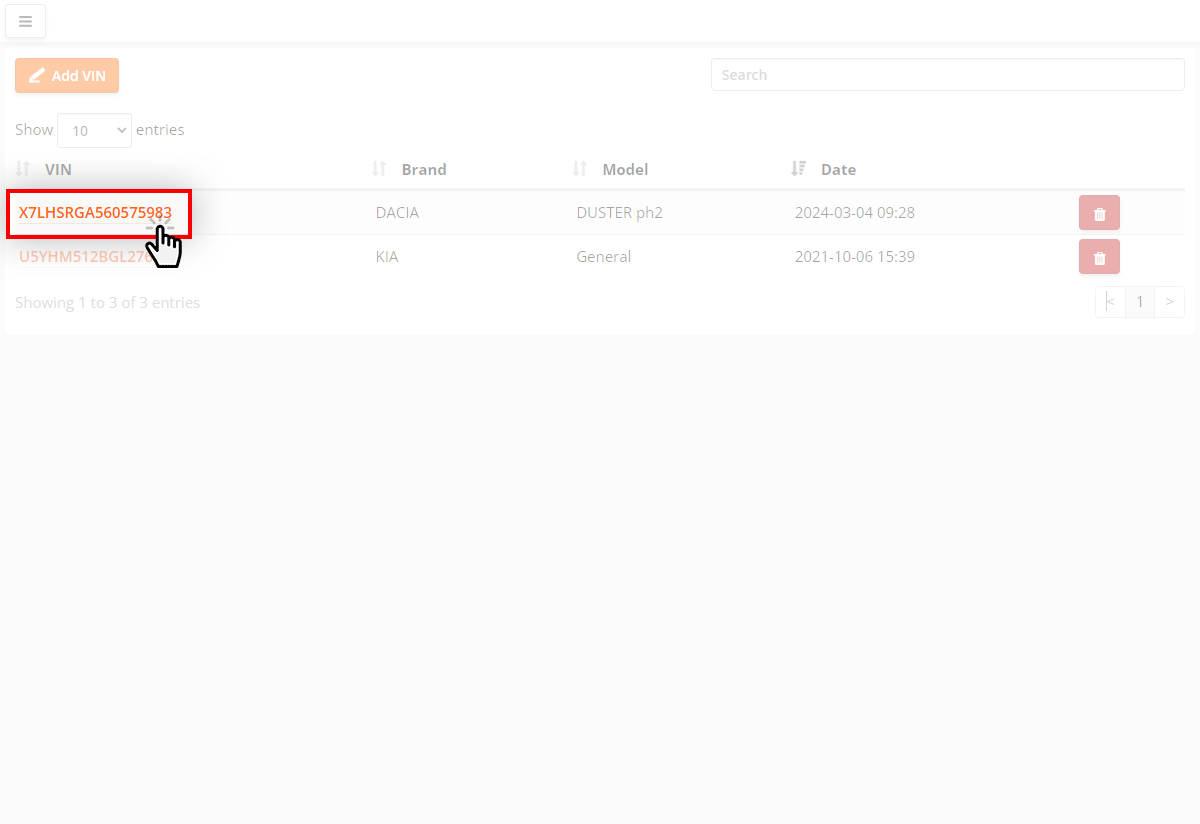
点击列表中的任意 VIN 号码,您将进入该车辆的到店记录列表。

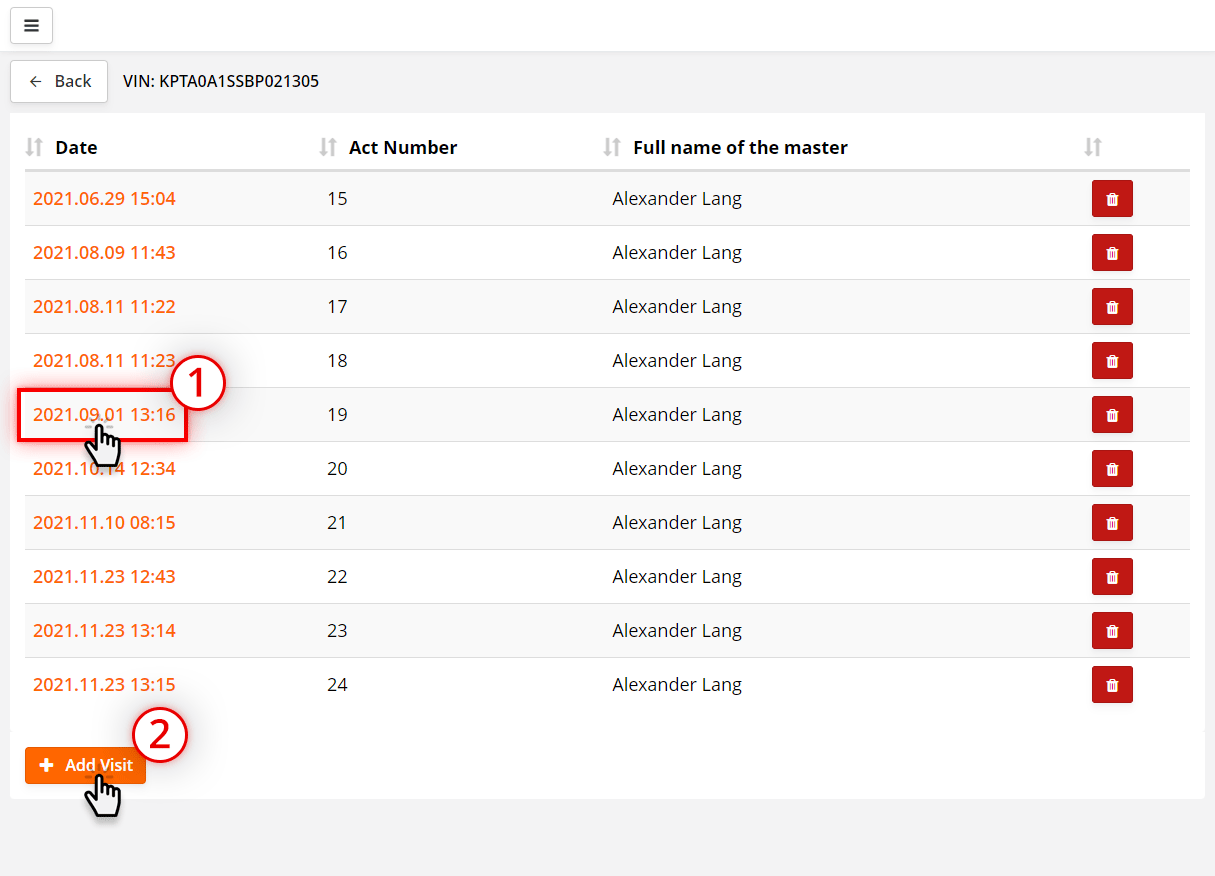
到店记录列表

列表是一个表格,其中显示该车辆的所有到店记录。

  1. 要查看或编辑某次到店记录,请点击表格第一列中的日期;
  2. 要添加新的到店记录,请点击 添加访问 按钮。

要删除记录,请点击 按钮

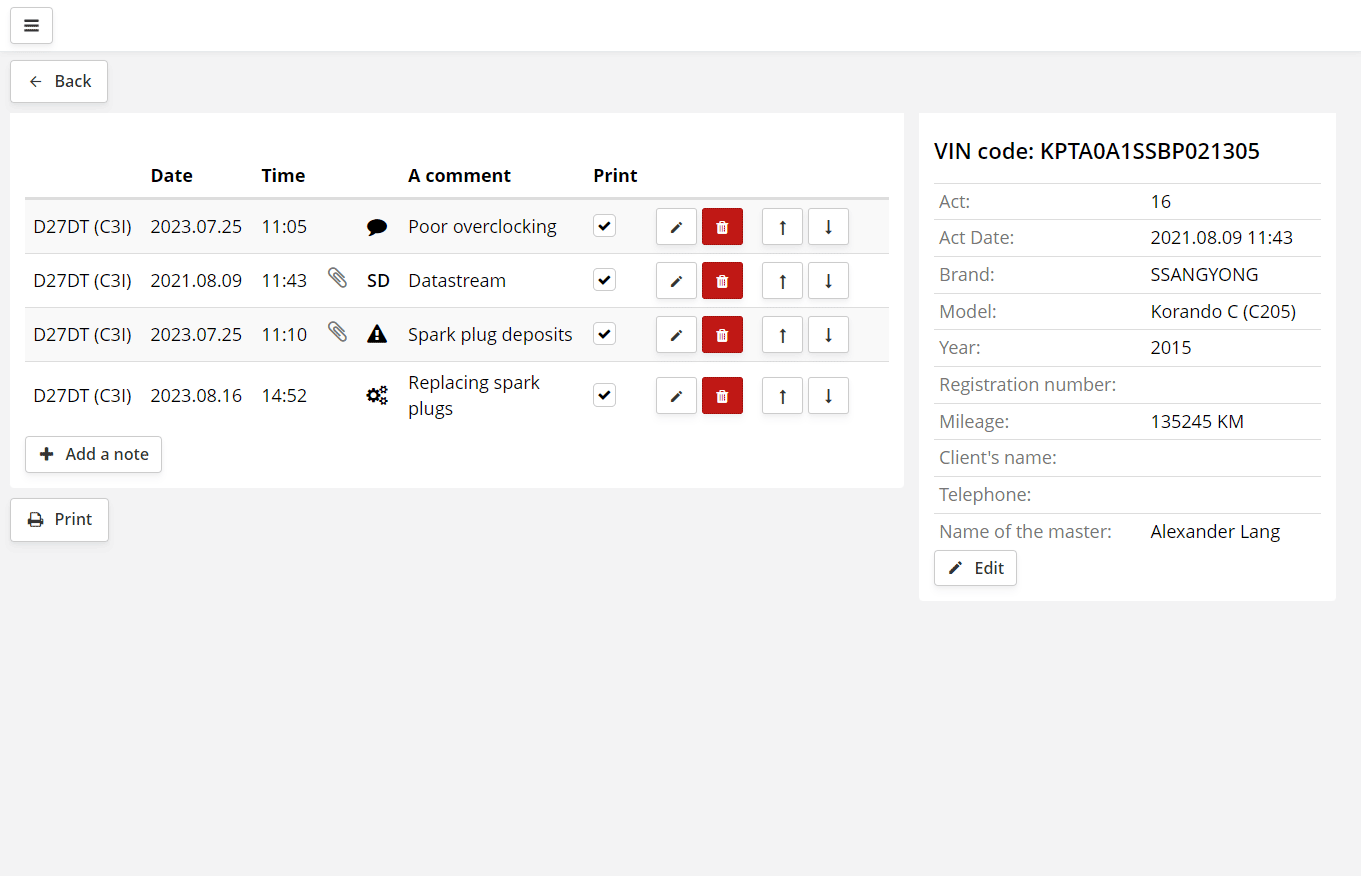
到店记录单

到店记录是一个表格,其中显示本次访问的所有事件。

在当前示例中:

  1. 备注 - 客户前来反映的问题,由诊断技师根据客户描述手动创建;
  2. 备注 - 从数据流中读取参数的结果;
  3. 备注 - 发现的问题,由诊断技师手动创建,备注中附有问题火花塞的照片,由图标 表示;
  4. 备注 - 已完成的工作;
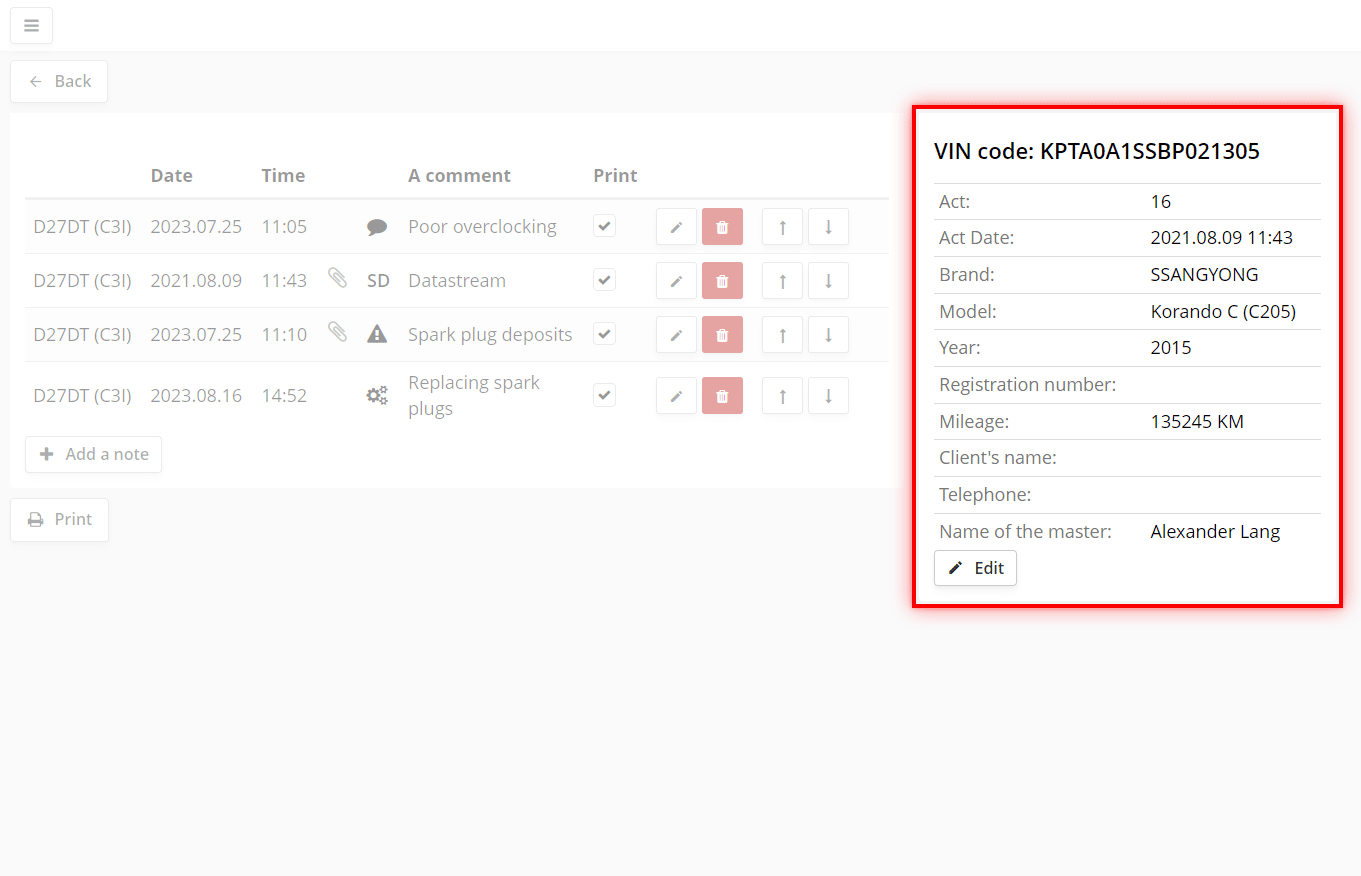
客户卡片

屏幕右侧是客户卡片。在 ScanDoc 软件中工作时,卡片中的数据会从读取到的车辆 VIN 号码自动填入。

要手动编辑这些数据,请点击 编辑 按钮。
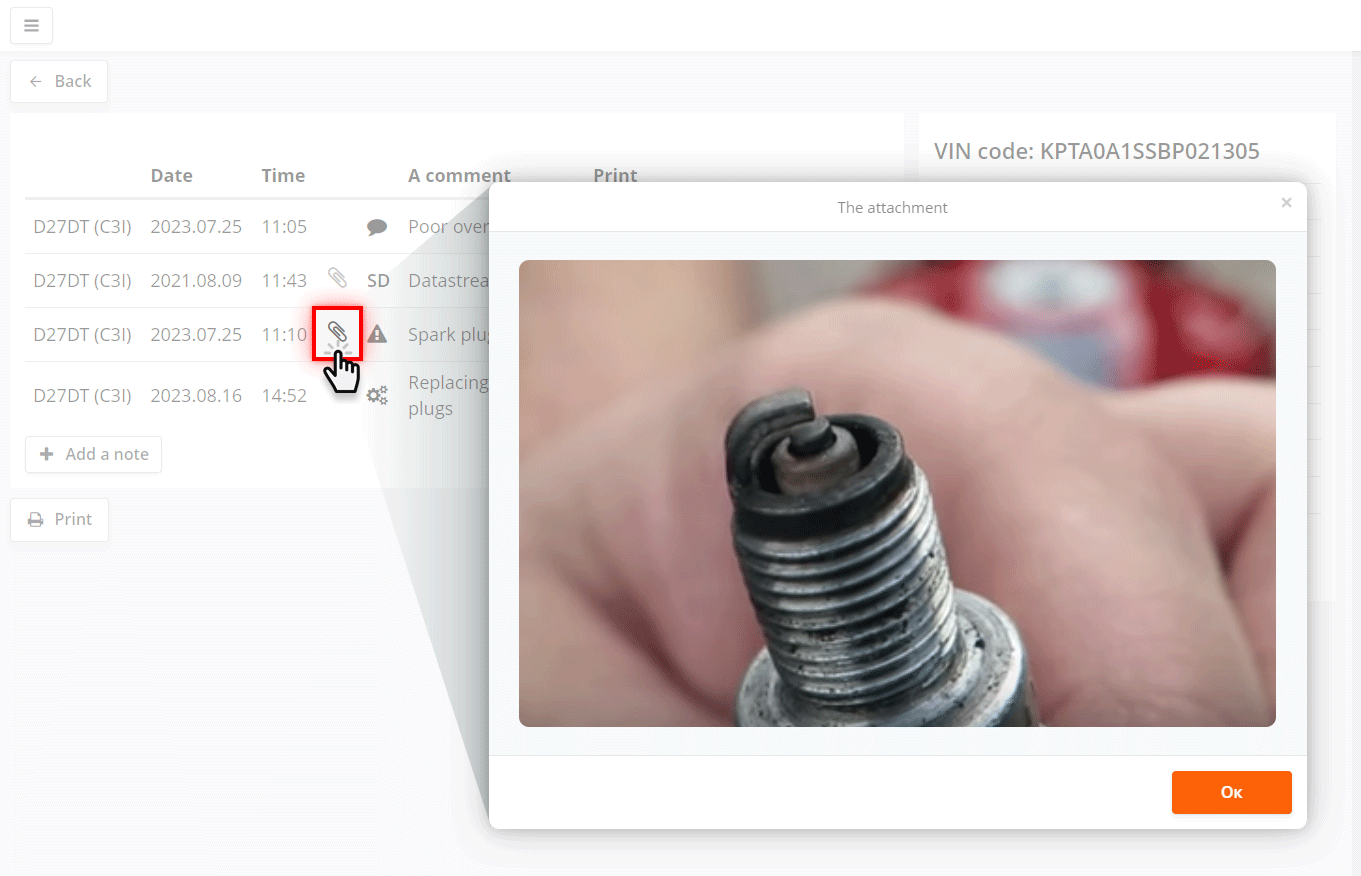
查看附件

要快速查看附件,请点击图标

打印报告

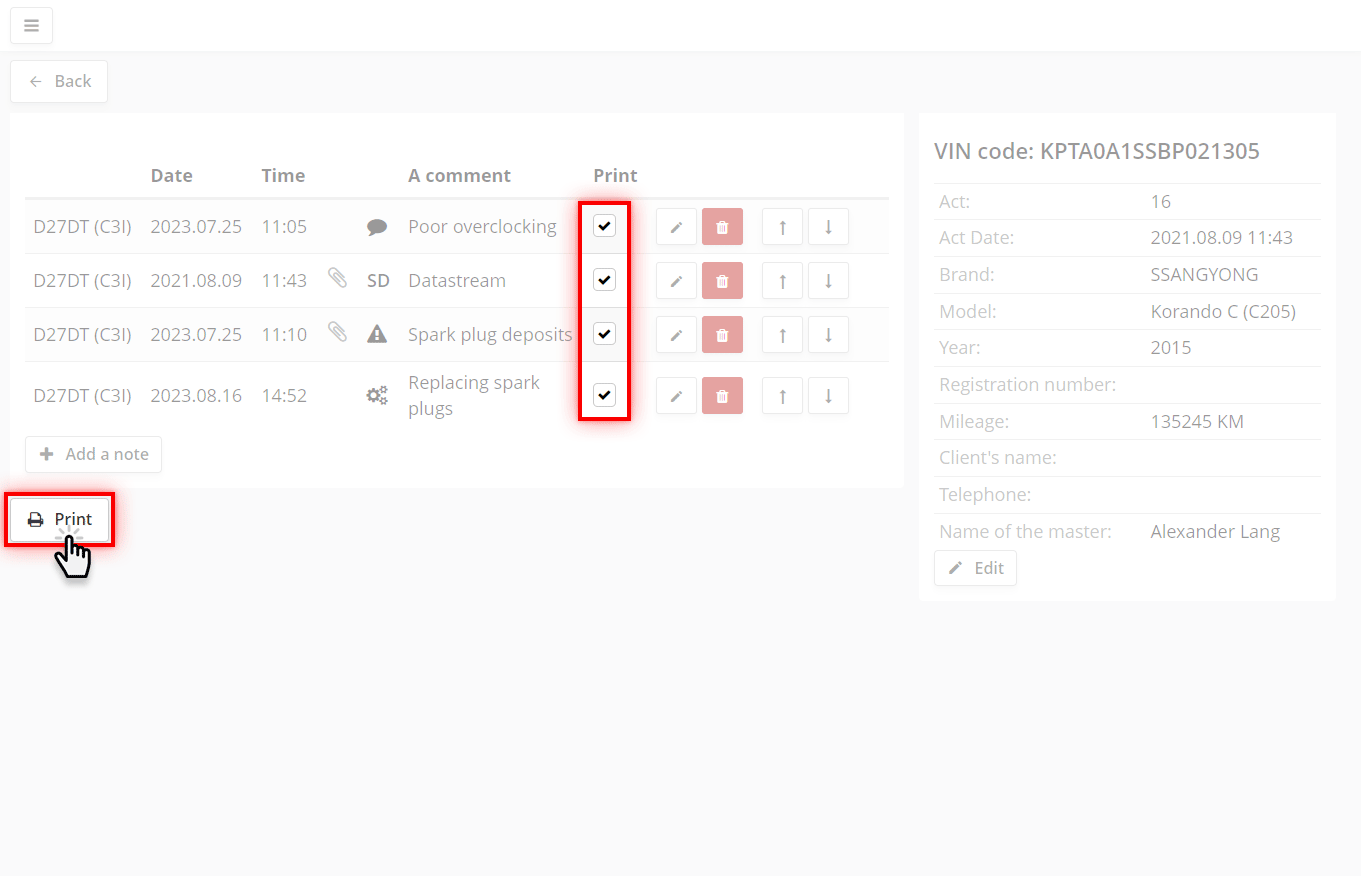
要打印某次到店记录及其所有当前备注,请点击 打印 按钮。

如果您只需打印部分备注,请仅在"打印"列中勾选所需的备注,然后点击打印按钮。

报告可以打印,也可以以 PDF 格式保存到计算机上。
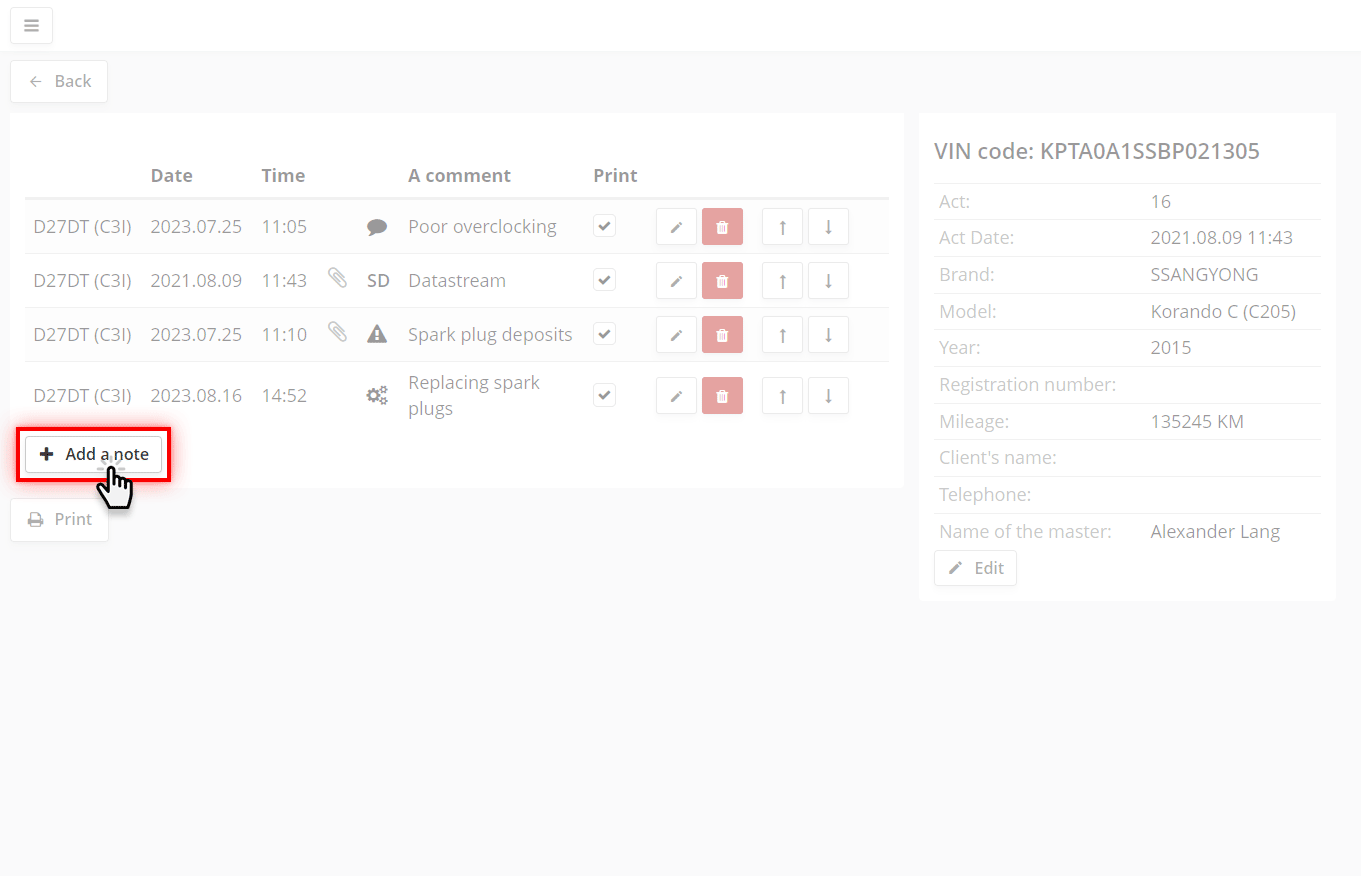
到店记录中的备注

手动添加备注

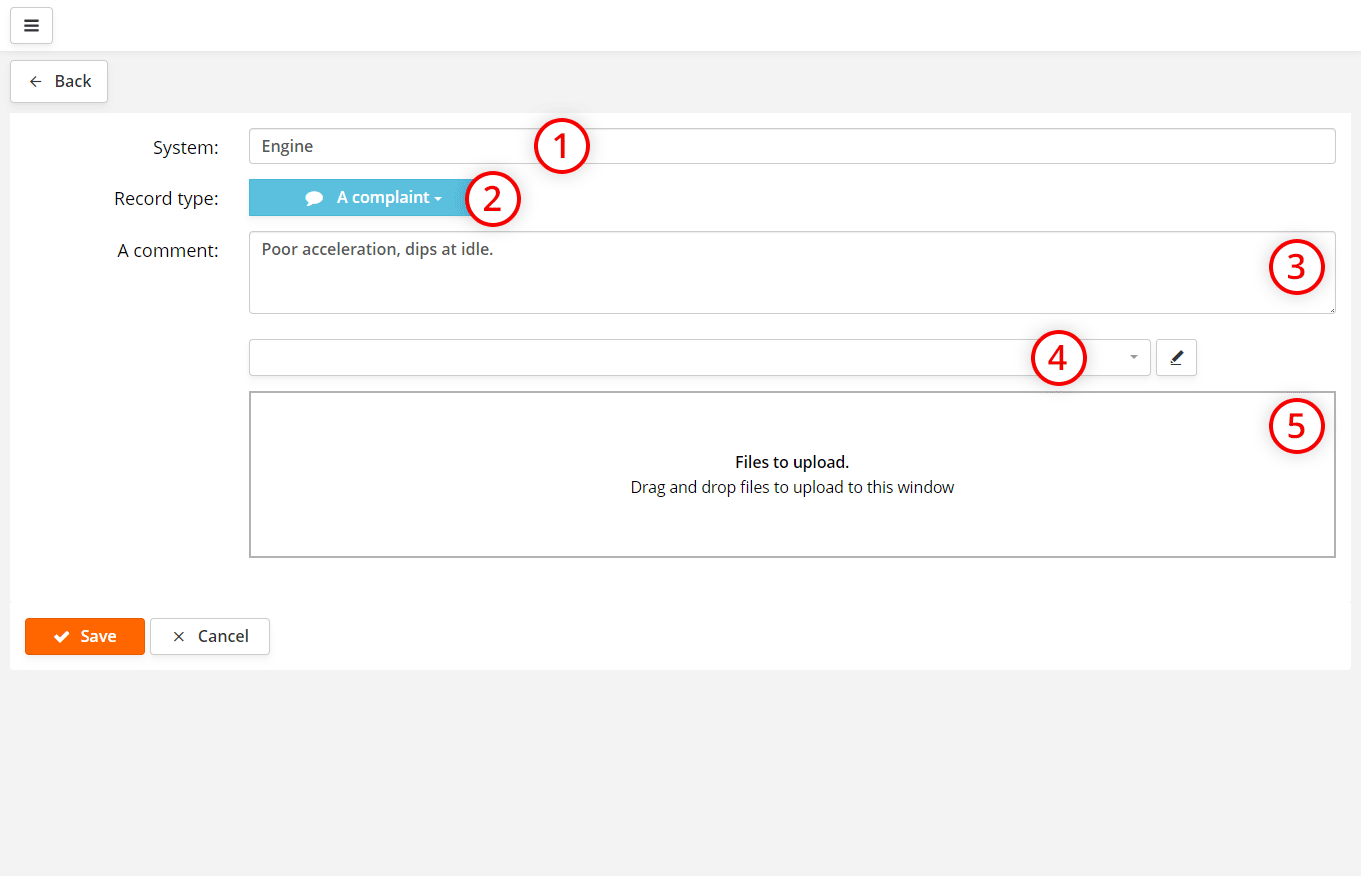
要手动为到店记录添加备注,请点击 添加备注 按钮。

备注
  1. 输入车辆系统名称。该名称同时也是备注的标题;
  2. 从可用类型中选择备注类型:
    投诉 - 客户对系统工作情况的投诉说明;
    故障 - 导致系统工作不正常的缺陷说明;
    零件 / 工作 - 系统更换零件的信息及其价格;
    建议 - 向客户提出的建议;
    评论 - 技师或客户的评论;
    固件 - 保存到库中、已刷入车辆系统的软件;
    尾气分析仪 - 尾气分析仪数据;
    照片 - 记录中已添加照片。
  3. 如有需要,请为备注撰写您的评论;
  4. 如有需要,可从您先前创建的快捷评论中选择。要创建快捷评论,请点击 按钮;
  5. 如果需要为备注附加文件或照片,请用鼠标将其拖入此窗口;

处理数据流

将数据保存到 Clients

将数据保存到 Clients

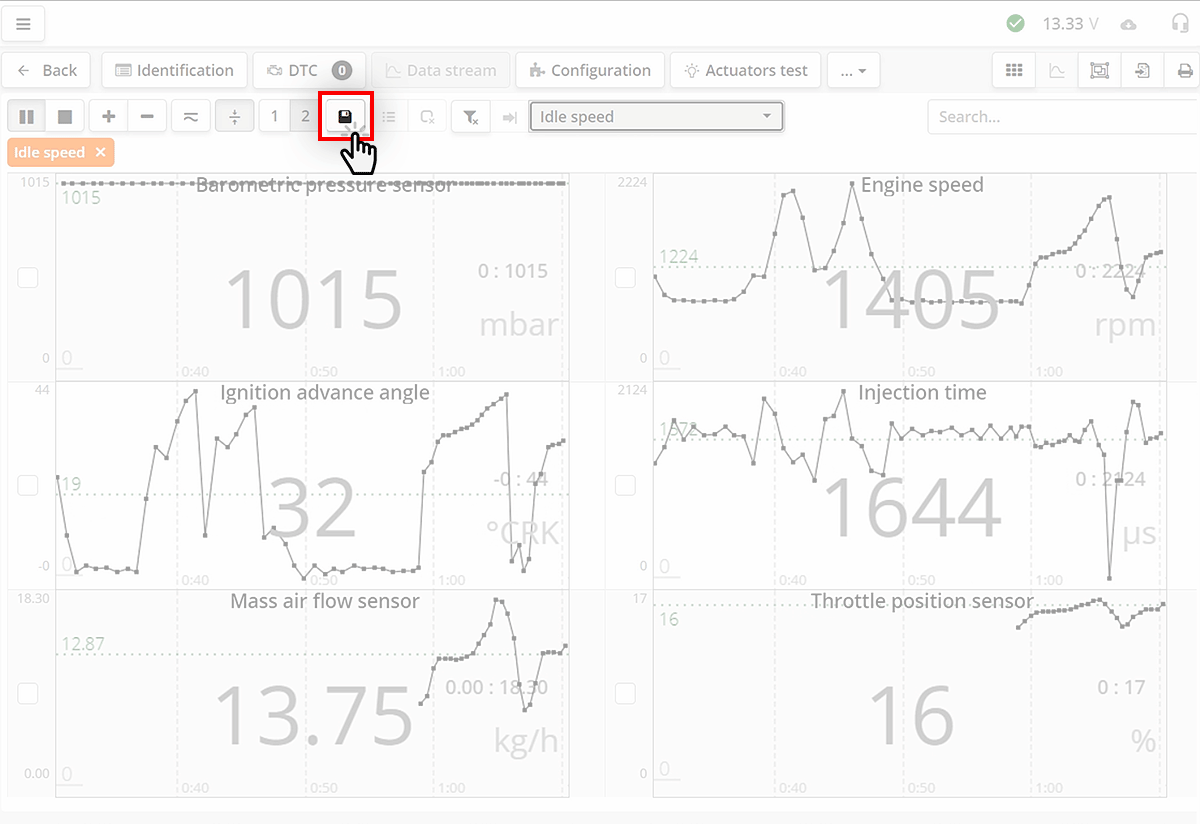
您可以在工作过程中将 ScanDoc 软件的数据流保存到 Clients。为此,请在 ScanDoc 软件的数据流窗口中点击 按钮

数据将保存到当前设备上的 Clients 软件中。

保存成功后,您会在软件右上角看到通知。
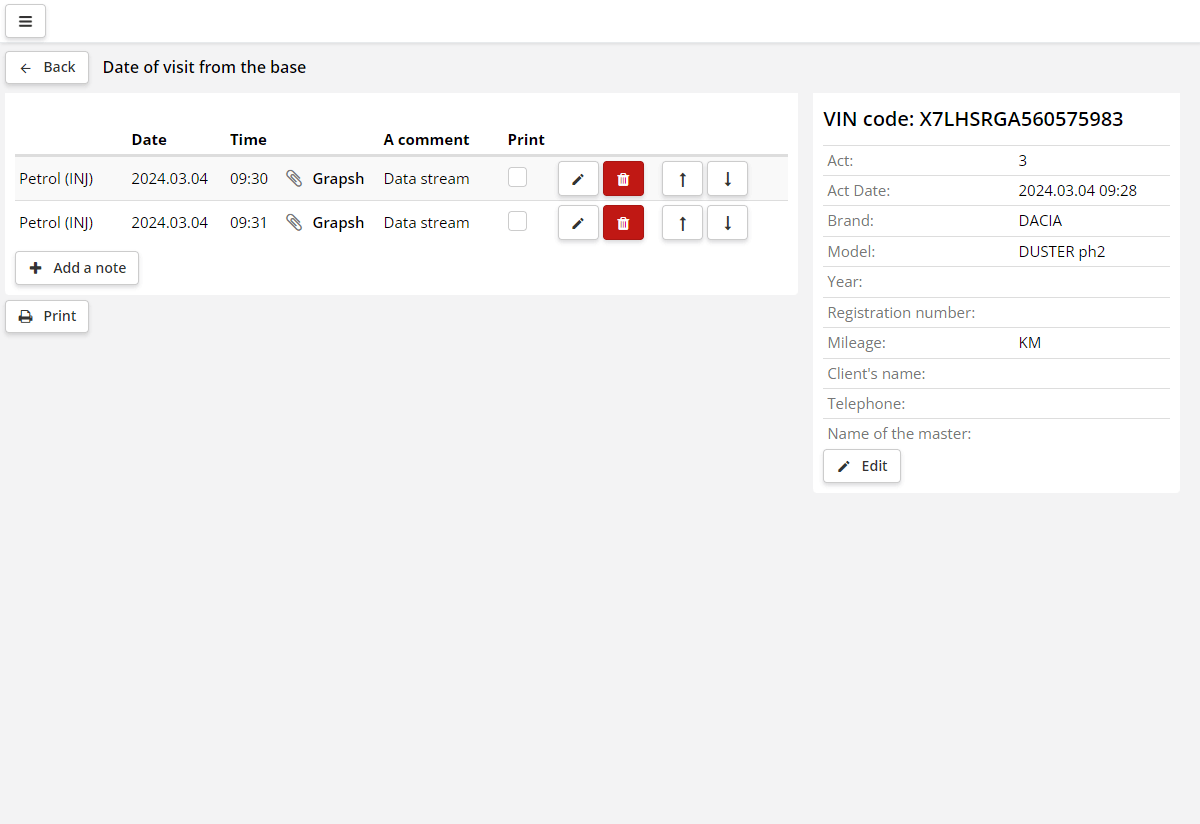
已添加到报告
数据流保存记录

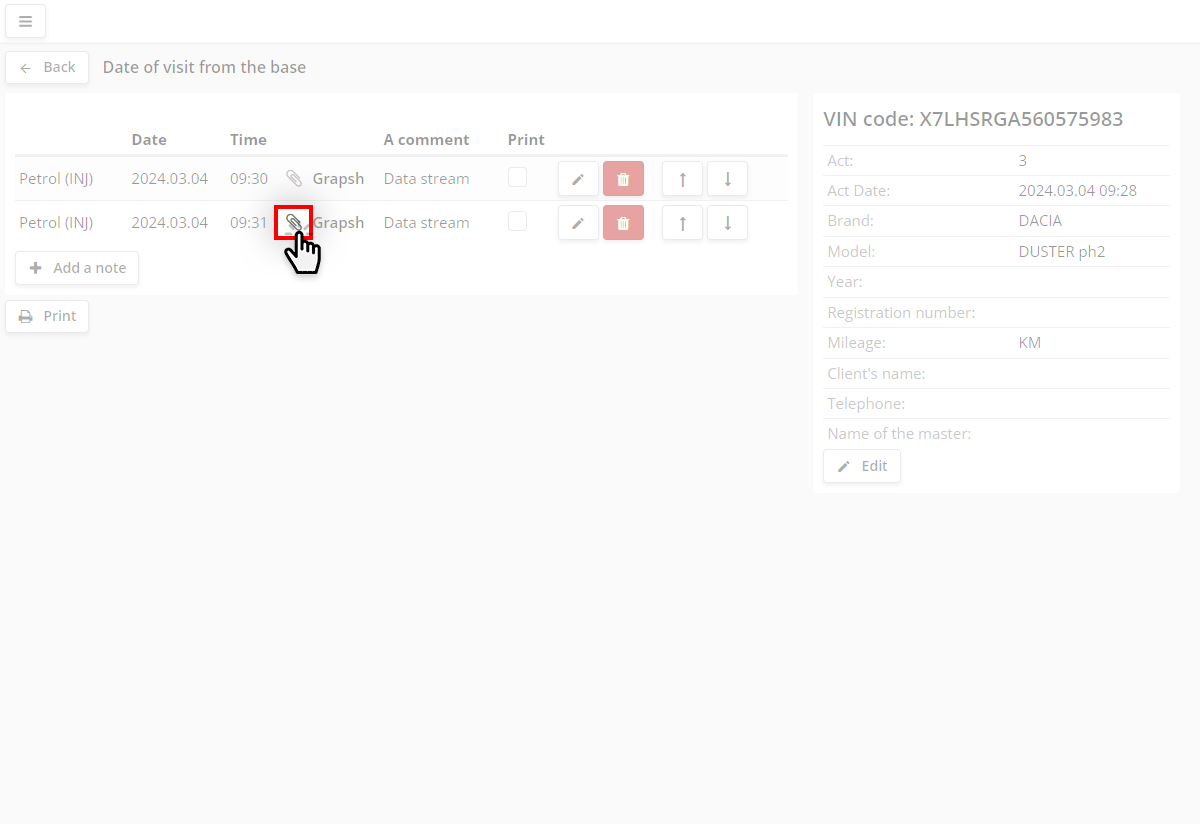
当前到店记录中将出现一条数据流保存记录

查看数据流

将数据保存到 Clients

要查看数据流,请点击图标

将数据保存到 Clients

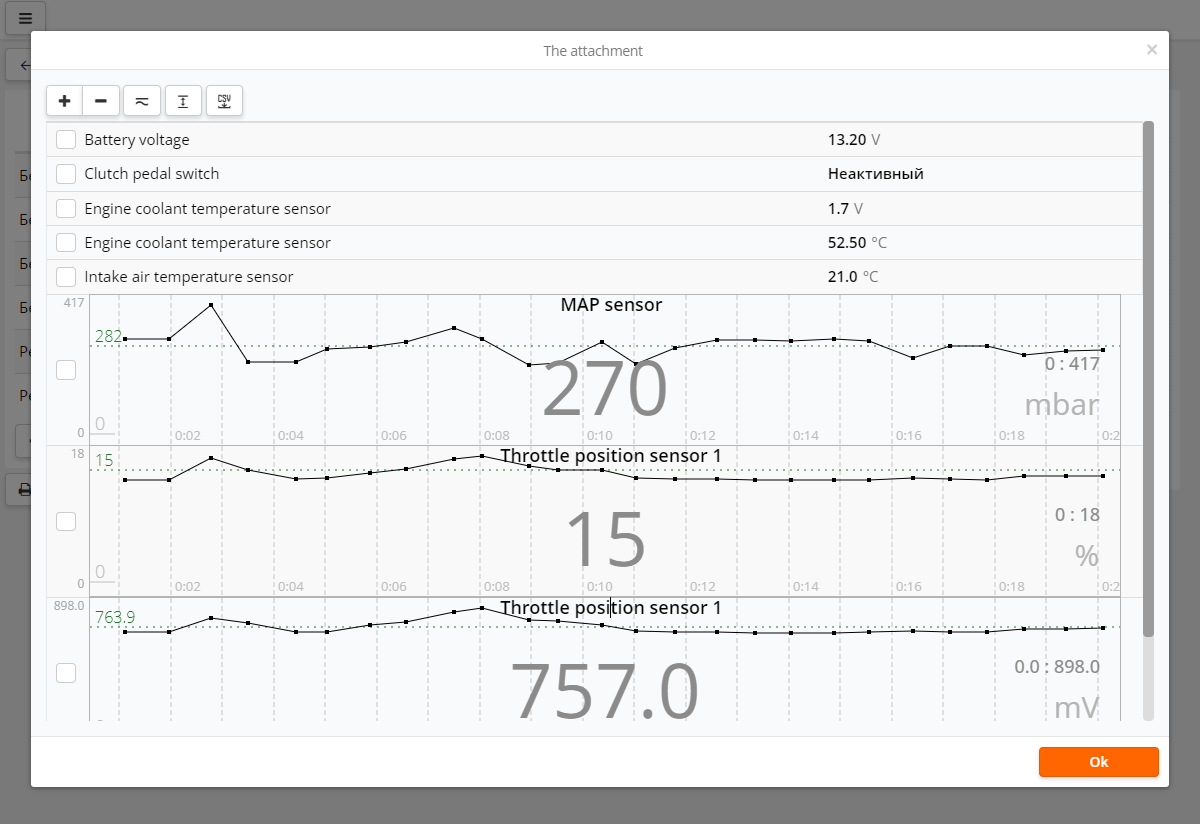
新窗口中将出现已保存的数据流。

与在 ScanDoc 软件中一样,您可以:
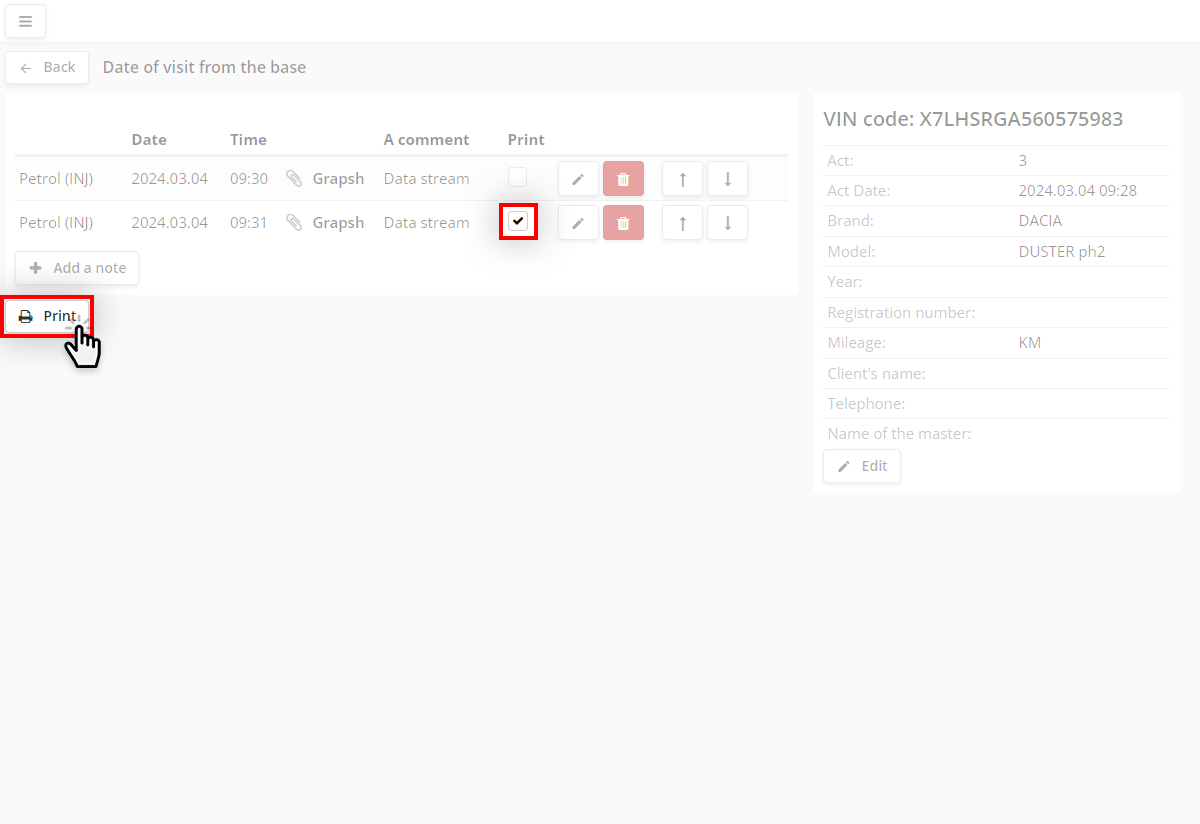
  • 点击参数名称,以图表形式查看该参数。再次点击名称,则该参数将以数字形式显示。
  • - 以图表形式查看所有参数。
  • (放大)和 (缩小)图表比例。
  • 通过滑动,或按住鼠标左键拖动图表,可以水平滚动图表。
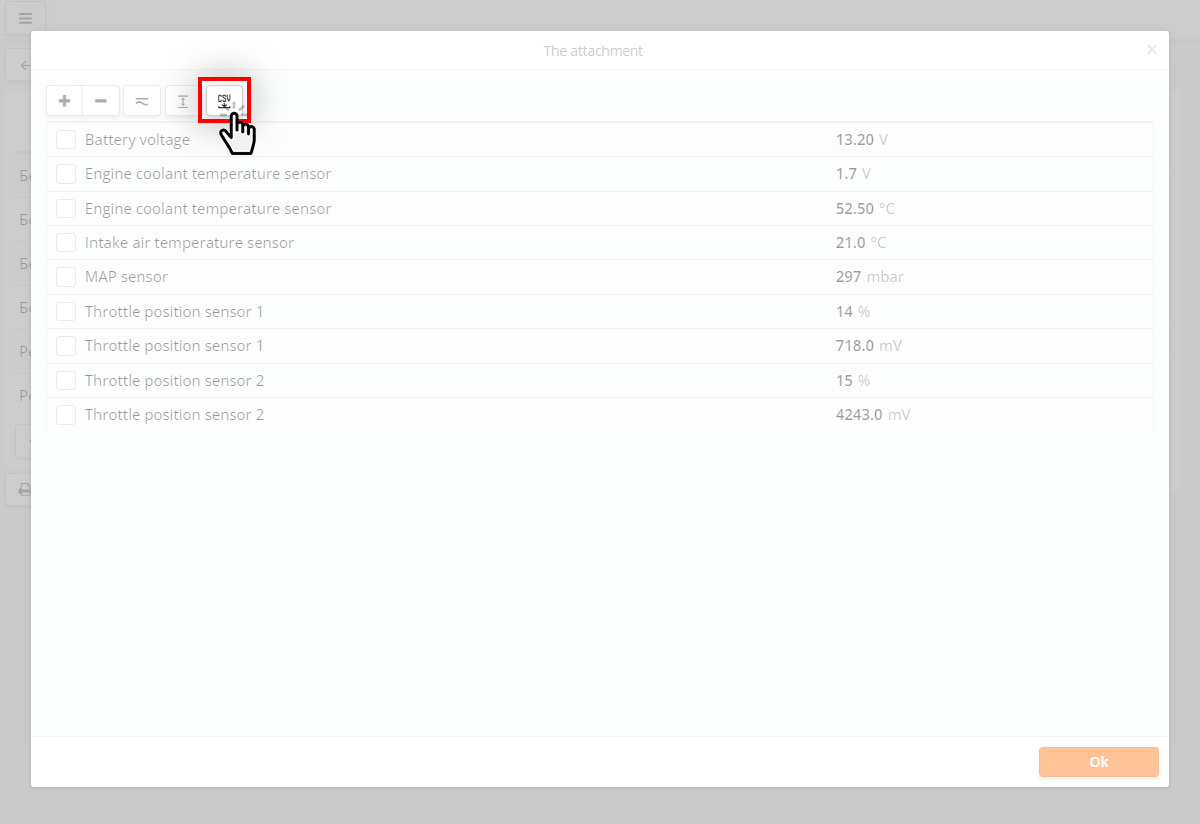
  • - 以 .csv 格式导出图表

打印数据流

将数据保存到 Clients

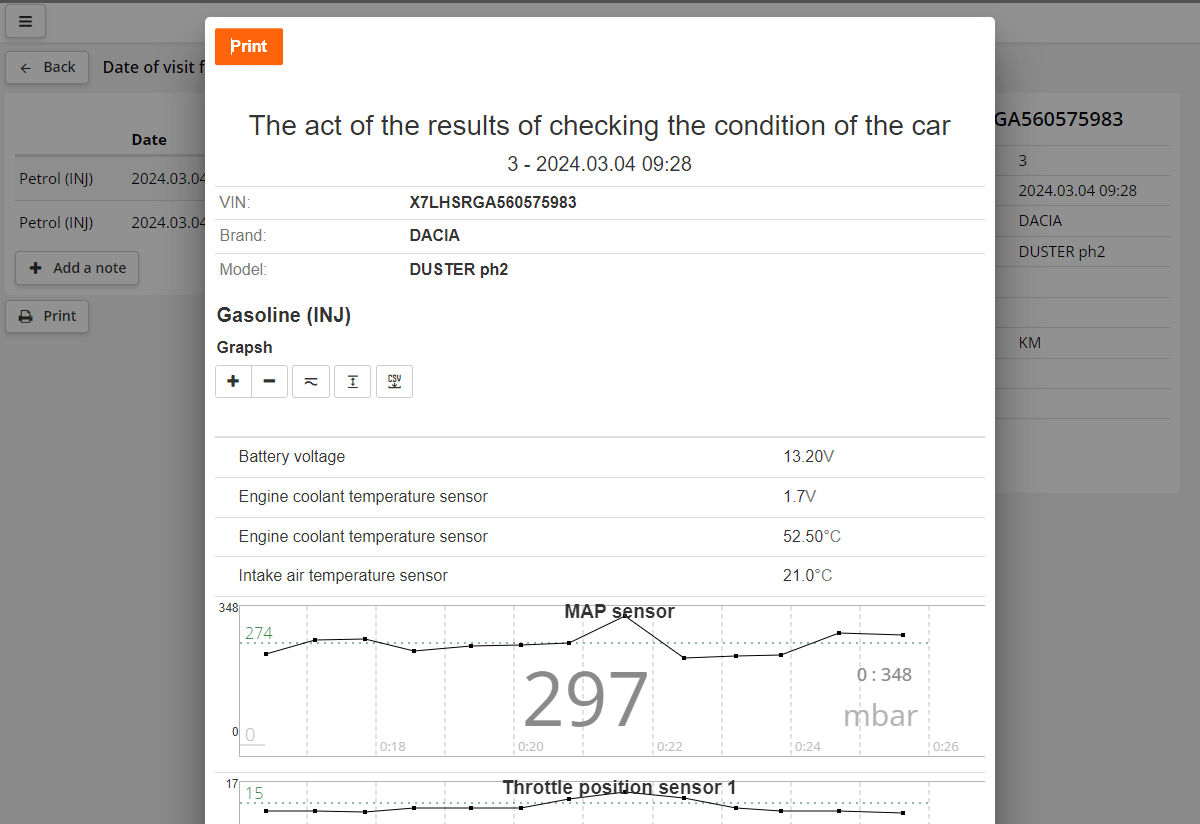
要打印到店记录中的数据,请勾选它们,然后点击 打印 按钮。

将数据保存到 Clients

将出现检查报告单。

在这里,您同样可以点击参数名称以数字和图表形式查看它们,缩小或放大图表比例等等。

要打印文档,请点击 打印 按钮

将数据流导出为 .csv 文件

将数据保存到 Clients

在诊断过程中保存数据流。为此,请在 ScanDoc 软件的数据流窗口中点击 按钮

数据将保存到当前设备上的 Clients 软件中。
打开 Clients

打开 QClients 软件:

  • 点击窗口顶部的 按钮,将出现附加的侧边菜单。
  • 点击侧边菜单中的 "QClients" 按钮。
选择车辆 VIN 号码和到店日期。

选择车辆 VIN 号码和到店日期。

将数据保存到 Clients

要查看数据流,请点击图标

导出为 csv

在新窗口中点击 按钮。