Quantex GmbH
Twój region: Europa

Wprowadzenie do eksploatacji

Instrukcja krok po kroku


Krok 1 - Instalacja programu na komputerze

Zainstaluj oprogramowanie ze strony producenta: quantexlab.com/pl/download.html
(zgodnie z typem i architekturą systemu operacyjnego).


Krok 2 - Pobranie najnowszej wersji oprogramowania dla adaptera

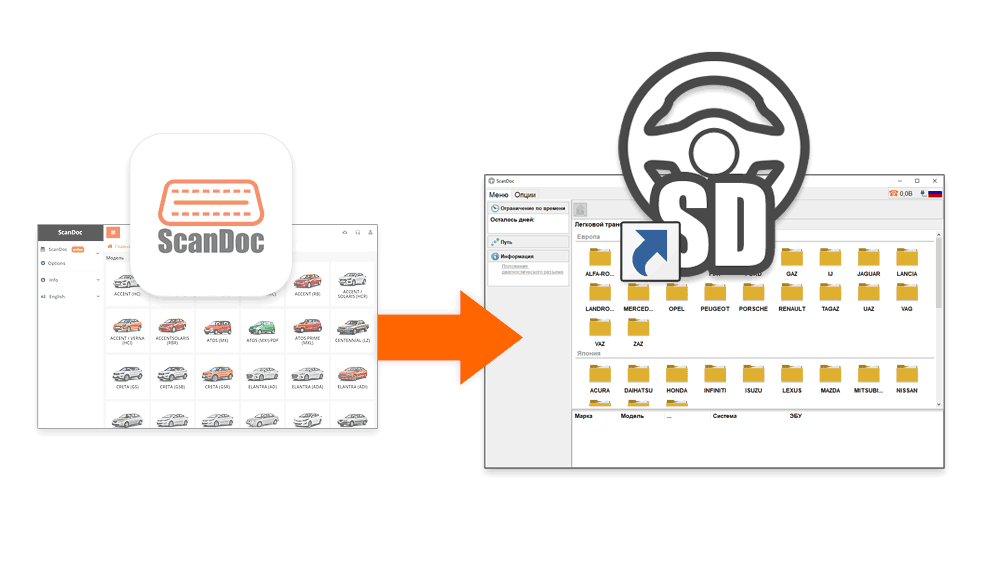
Uruchom nowy program ScanDoc na swoim komputerze, korzystając ze skrótu na pulpicie.
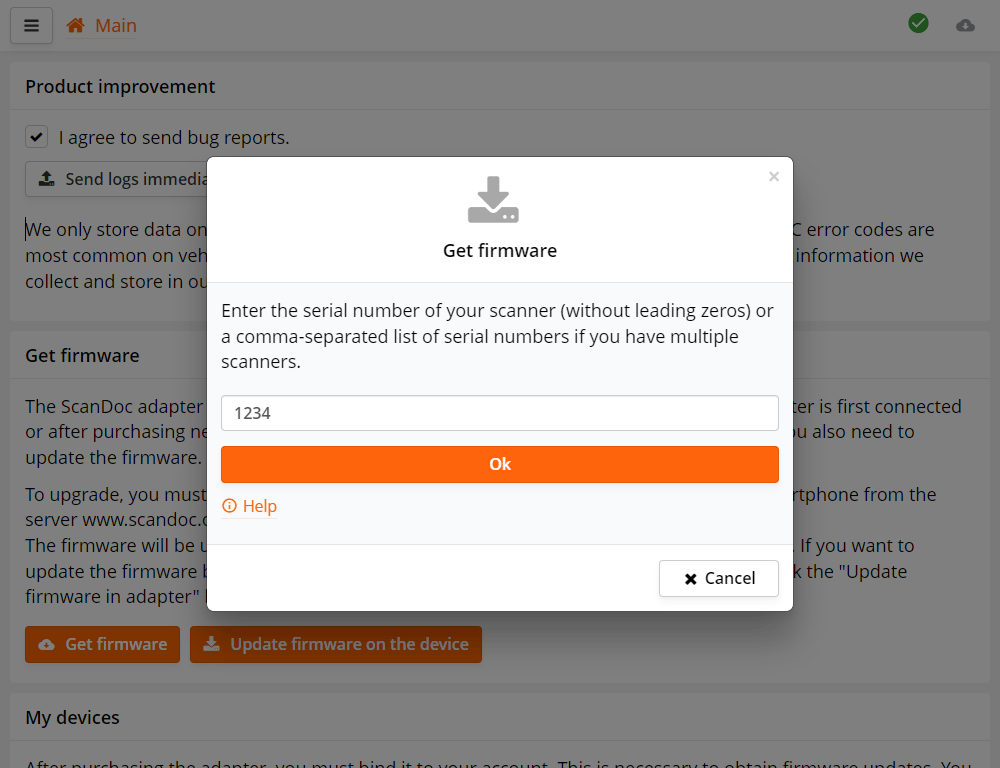
Formularz wprowadzania numeru seryjnego skanera

Przy pierwszym uruchomieniu programu pojawi się formularz do wprowadzenia numerów seryjnych — wpisz numer seryjny swojego skanera.

Jeśli Twój skaner ma numer seryjny s/n: 01230, to wpisz numer 1230.
Jeśli masz kilka skanerów, wpisz ich numery seryjne oddzielone przecinkami, na przykład: 25478, 1230.

Następnie program automatycznie pobierze z internetu pliki firmware dla Twojego skanera.


Krok 3 - Wprowadzenie skanera w tryb bootowania

Jest to konieczne tylko wtedy, gdy korzystałeś ze starego programu i teraz przechodzisz na nowy.
Jeśli już pracowałeś w nowym programie, pomiń ten krok.


Tryb bootowania

  • Wyłącz urządzenie
  • Podaj zasilanie do urządzenia (np. podłącz je do złącza diagnostycznego).
  • Trzymając wciśnięty przycisk „WLAN”, naciśnij przycisk zasilania (Power).
  • Urządzenie znajdzie się w trybie bootowania (czerwona dioda LED będzie świecić słabo, z połową jasności). Po pewnym czasie (orientacyjnie 30 sekund) urządzenie nawiąże połączenie.

Jeśli z jakiegoś powodu aktualizacja adaptera nie nastąpiła, z trybu bootowania można wyjść, wyłączając i ponownie włączając zasilanie urządzenia
Krok 4 - Aktualizacja oprogramowania w adapterze

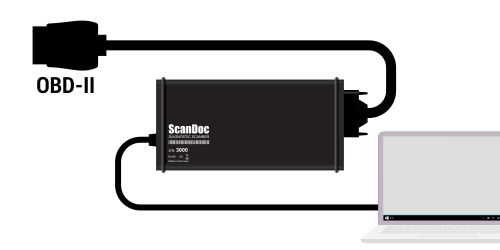
Podłączenie skanera ScanDoc
  1. Podłącz ScanDoc do złącza diagnostycznego OBD-II samochodu.
  2. Podłącz ScanDoc do sieci swojego komputera za pomocą kabla LAN lub WLAN (jeśli Twoje urządzenie jest wyposażone w moduł WLAN).
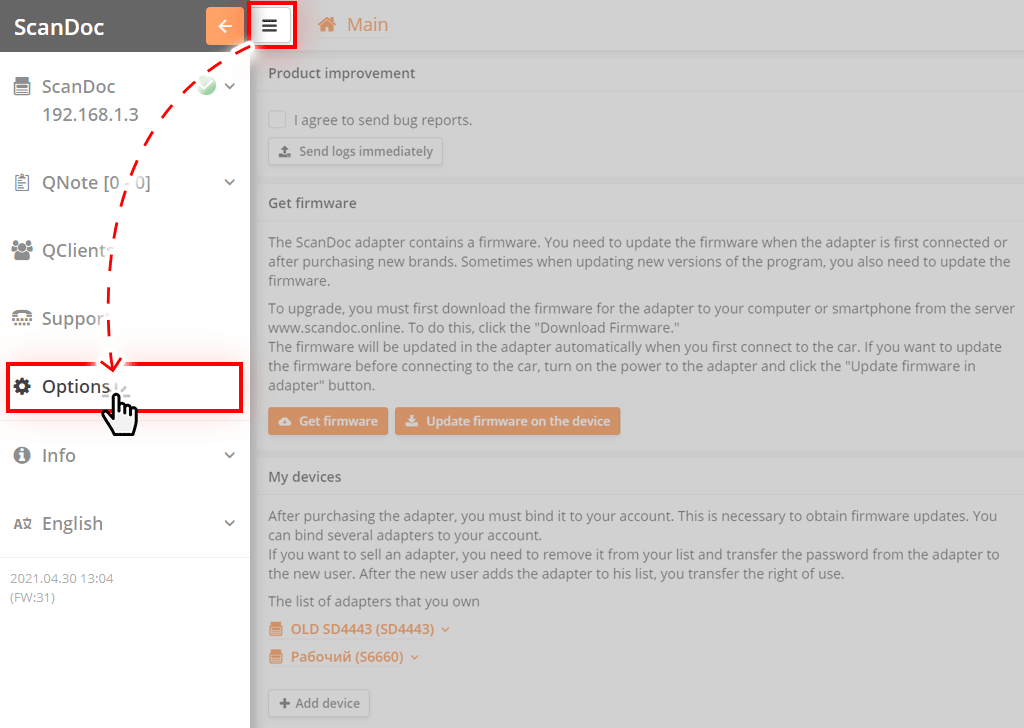
Sekcja Opcje
  1. W programie naciśnij przycisk w górnej części okna — pojawi się dodatkowe menu boczne.

    Naciśnij przycisk „Ustawienia” w menu bocznym, a przejdziesz do okna ustawień programu.
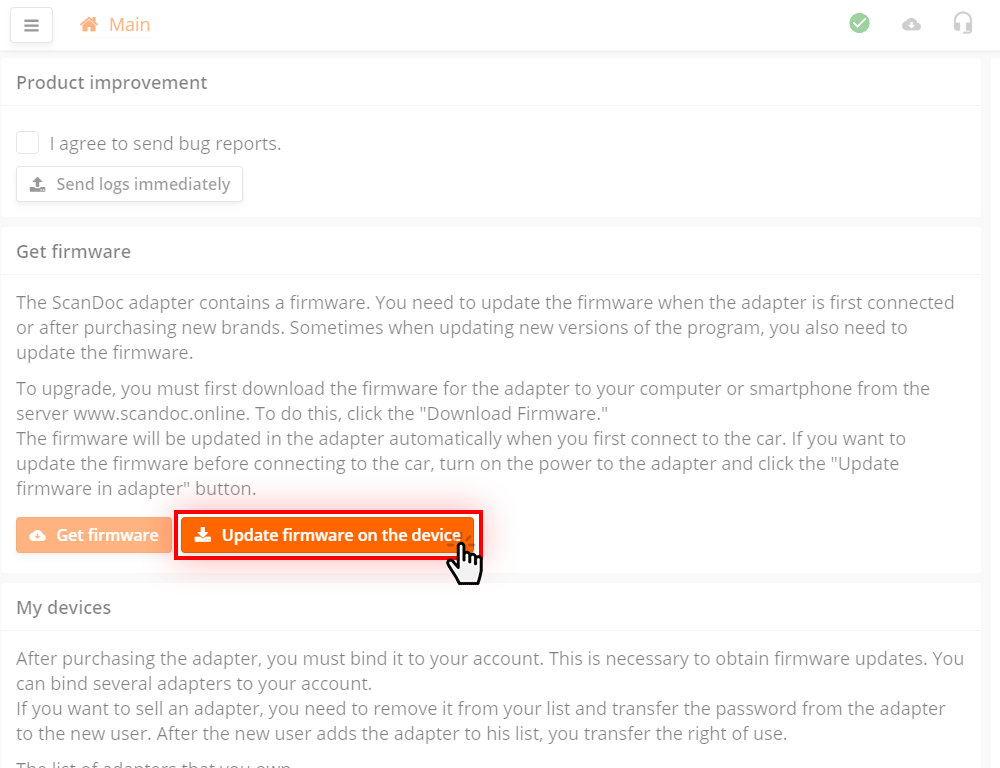
Zapis firmware do skanera
  1. W oknie opcji naciśnij przycisk Zaktualizuj firmware w adapterze

    Program zostanie zapisany do skanera. Teraz urządzenie jest gotowe do pracy.

    Jeśli nie znasz jeszcze programu ScanDoc, możesz zapoznać się ze szczegółową instrukcją obsługi.


Powrót do starej wersji programu

Przejście na nowy program


Aby wrócić do starej wersji programu, wykonaj następujące czynności:

  1. Wprowadź skaner w tryb bootowania;
  2. Zaktualizuj firmware w skanerze.

1. Tryb bootowania


  • Wyłącz urządzenie
  • Podaj zasilanie do urządzenia (np. podłącz je do złącza diagnostycznego).
  • Trzymając wciśnięty przycisk „WLAN”, naciśnij przycisk zasilania (Power).
  • Urządzenie znajdzie się w trybie bootowania (czerwona dioda LED będzie świecić słabo, z połową jasności). Po pewnym czasie (orientacyjnie 30 sekund) urządzenie nawiąże połączenie.

Jeśli z jakiegoś powodu aktualizacja adaptera nie nastąpiła, z trybu bootowania można wyjść, wyłączając i ponownie włączając zasilanie urządzenia

2. Aktualizacja firmware w skanerze

Teraz należy zaktualizować firmware w adapterze.

Podłącz skaner do komputera, uruchom program ScanDoc.
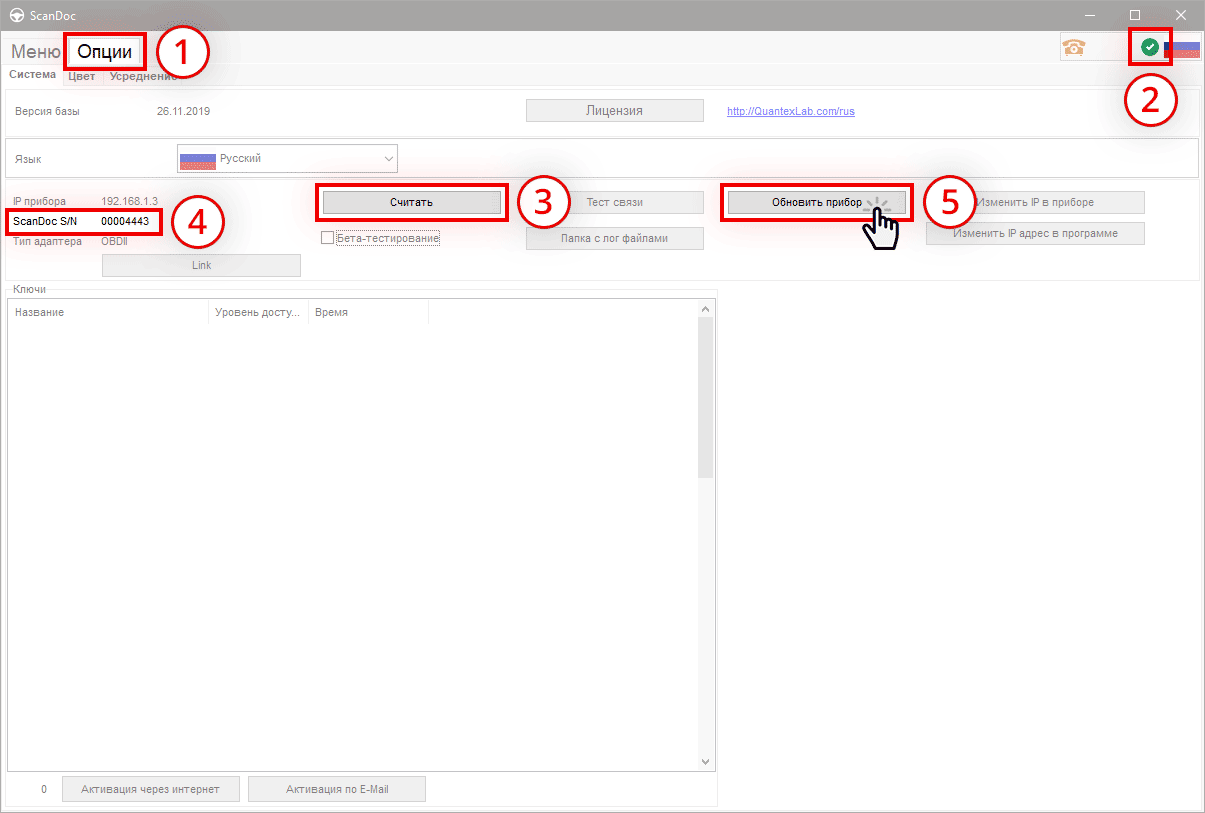
Aktualizacja firmware skanera w starej wersji programu.
  1. Otwórz zakładkę Opcje;
  2. Upewnij się, że nawiązano połączenie ze skanerem przez kabel lub WLAN. Wskaźnik połączenia będzie zielony;
  3. Naciśnij przycisk Odczytaj;
  4. Program odczyta numer seryjny Twojego skanera;
  5. Naciśnij na klawiaturze kombinację klawiszy Ctrl + Alt + Y.
    W oknie programu pojawi się przycisk Zaktualizuj urządzenie. Naciśnij go. Następnie program zostanie zapisany do adaptera, a ten automatycznie się zrestartuje.

Skaner jest gotowy do pracy ze starym programem!